Domain mobileapps24.de kaufen?
Wir ziehen mit dem Projekt
mobileapps24.de um.
Sind Sie am Kauf der Domain
mobileapps24.de interessiert?
domain@kv-gmbh.de · 0541-91531010
Domain mobileapps24.de kaufen?
Wie kann man mit einer Screenshot-Software schnell und einfach Bildschirmfotos erstellen? Welche kostenlose Screenshot-Software empfehlen Sie?
Mit einer Screenshot-Software kann man durch Tastenkombinationen oder das Öffnen der Software schnell und einfach Bildschirmfotos erstellen. Eine kostenlose Screenshot-Software, die ich empfehlen kann, ist Lightshot, da sie benutzerfreundlich ist und viele Funktionen bietet. Man kann damit Screenshots aufnehmen, bearbeiten und direkt teilen. **
Welche Screenshot-Software speichert Screenshots automatisch auf dem Desktop?
Es gibt verschiedene Screenshot-Software, die Screenshots automatisch auf dem Desktop speichern können. Ein Beispiel dafür ist das Snipping Tool, das standardmäßig auf Windows-Betriebssystemen installiert ist. Es ermöglicht das Aufnehmen von Screenshots und speichert sie automatisch auf dem Desktop. Eine andere Option ist die Verwendung von Drittanbieter-Software wie Lightshot oder Greenshot, die ähnliche Funktionen bieten und ebenfalls Screenshots automatisch auf dem Desktop speichern können. **

Ähnliche Suchbegriffe für Screenshot-Reader-Software-1-User
Top-Angebote
Produkte zum Begriff Screenshot-Reader-Software-1-User:
-
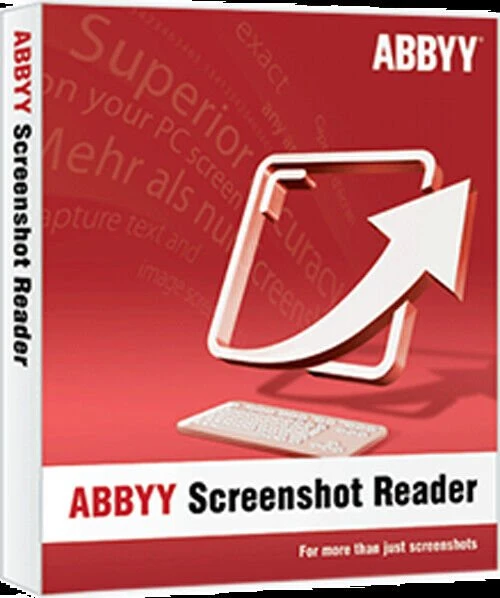
Abbyy Screenshot Reader, DownloadAbbyy Screenshot Reader Normal 0 21 false false false DE X-NONE X-NONE /* Style Definitions */ table.MsoNormalTable {mso-style-name:"Normale Tabelle"; mso-tstyle-rowband-size:0; mso-tstyle-colband-size:0; mso-style-noshow:yes; mso-style-priority:99; mso-style-parent:""; mso-padding-alt:0cm 5.4pt 0cm 5.4pt; mso-para-margin-top:0cm; mso-para-margin-right:0cm; mso-para-margin-bottom:8.0pt; mso-para-margin-left:0cm; line-height:107%; mso-pagination:widow-orphan; font-size:11.0pt; font-family:"Calibri",sans-serif; mso-ascii-font-family:Calibri; mso-ascii-theme-font:minor-latin; mso-hansi-font-family:Calibri; mso-hansi-theme-font:minor-latin; mso-fareast-language:EN-US;} Mit Abbyy Reader fertigen Sie nicht nur schnell und einfach Screenshots der dargestellten Inhalte an. Vielmehr überzeugt Screenshot Reader durch die Umwandlung von nicht editierbarem Text in Grafiken, PDFs oder aus anderen Formaten in editierbaren Text. Mit Hilfe der Umwandlung in editierbaren Text lassen sich Textpassagen ohne erforderliches Abtippen in andere Dokumente übertragen, bearbeiten und abspeichern. Hierbei überzeugt Abbyy Screenshot Reader neben der einfachen, intuitiven und bedienerfreundlichen Oberfläche auch durch die preisgekrönte Abbyy OCR- Technologie, welche präzise Papierdokumente in digitale Formate umwandelt. Systemanforderungen Betriebssystem Microsoft® Windows® 11/10 / 8.1 / 8 / 7 Microsoft Windows Server® 2016 / 2012 / 2012 R2 / 2008 R2 Für die Arbeit mit lokalisierten Benutzeroberflächen muss die entsprechende Sprache unterstützt werden. Hardware PC mit 1 GHz Prozessor oder höher 1024 MB RAM 600 MB Festplattenspeicher für typische Installation und 700 MB Festplattenspeicher für Programmausführung Videoadapter und Monitor mit einer Auflösung von 1024x768 oder höher Unterstützte Speicherformate DOC - Microsoft Word 97-2003 Dokument RTF - Rich Text Format XLS - Microsoft Excel 97-2003 Dokument CSV - Microsoft Office Excel Comma-Separated Values Datei TXT - Text Dokument ODT - OpenOffice.org Writer Format JPEG - Graustufen, Farbe PNG - Schwarzweiss, Graustufen, Farbe BMP - Schwarzweiss, Graustufen, Farbe14,90 €*Versand: 0,00 €Sichere Weiterleitung zum Anbieter
-
Markt & Technik 88073 Snap PRO 26 Windows Screenshot-SoftwareDer Screenshot-Profi für maximale Produktivität Snap Pro 26 ist das ultimative Werkzeug, um Ideen, Fehler oder Anleitungen visuell festzuhalten. Der entscheidende Vorteil: Mit der neuen Live-Edit-Funktion platzieren Sie Pfeile, Texte und Markierungen bereits während der Aufnahme - das spart mühsame Nachbearbeitung. Ob Sie komplexe Tabellen über mehrere Bildschirmseiten hinweg erfassen oder hochauflösende 4K-Videos für Ihr Team erstellen möchten, Snap Pro 26 liefert professionelle Ergebnisse auf Knopfdruck.17,99 €*Versand: 5,95 €Sichere Weiterleitung zum Anbieter



-
Welche kostenlosen Screenshot-Software-Optionen stehen zur Verfügung und welche Eigenschaften machen sie besonders nützlich?
Einige kostenlose Screenshot-Software-Optionen sind Lightshot, Greenshot und Snipping Tool. Sie zeichnen sich durch einfache Bedienung, schnelle Erfassung von Bildschirmen und einfache Bearbeitungswerkzeuge aus, die das Hervorheben von wichtigen Informationen erleichtern. Diese Programme sind besonders nützlich für Benutzer, die regelmäßig Screenshots machen müssen, sei es für Präsentationen, Tutorials oder den Austausch von Informationen. **
-
Welche kostenlosen Screenshot-Software-Optionen sind die besten für die Aufnahme von Bildschirmfotos und Bildschirmaufnahmen?
Einige der besten kostenlosen Screenshot-Software-Optionen sind Greenshot, LightShot und Snipping Tool. Diese Programme bieten eine Vielzahl von Funktionen wie die Möglichkeit, Bildschirmfotos aufzunehmen, Bereiche auszuwählen und Anmerkungen hinzuzufügen. Sie sind einfach zu bedienen und bieten eine gute Bildqualität für die Aufnahme von Bildschirmaufnahmen. **
-
"Was sind einige beliebte kostenfreie Screenshot-Software-Programme und wie unterscheiden sie sich voneinander in Bezug auf Funktionen und Benutzerfreundlichkeit?"
Einige beliebte kostenfreie Screenshot-Software-Programme sind Lightshot, Greenshot und Snipping Tool. Lightshot zeichnet sich durch seine einfache Benutzeroberfläche und die Möglichkeit, Screenshots direkt zu bearbeiten und zu teilen, aus. Greenshot bietet erweiterte Funktionen wie das Hinzufügen von Anmerkungen und das direkte Hochladen von Screenshots auf verschiedene Plattformen. Snipping Tool ist in Windows integriert und bietet grundlegende Screenshot-Funktionen, ist jedoch weniger benutzerfreundlich als die anderen Programme. **
-
Warum funktioniert die AMD-Software nicht mehr, liebe GFnet-User?
Es gibt verschiedene Gründe, warum die AMD-Software nicht mehr funktionieren könnte. Es könnte ein Fehler im Programmcode vorliegen, der zu Abstürzen oder Fehlfunktionen führt. Es ist auch möglich, dass die Software nicht mit dem Betriebssystem oder anderen installierten Programmen kompatibel ist. Es könnte auch sein, dass die Software veraltet ist und nicht mehr unterstützt wird. **

Was sind die wichtigsten Merkmale, die eine Software user-friendly machen?
Die wichtigsten Merkmale, die eine Software benutzerfreundlich machen, sind eine intuitive Benutzeroberfläche, klare Anleitungen und Hilfestellungen sowie regelmäßige Updates zur Verbesserung der Funktionalität und Fehlerbehebung. Eine gute Usability, schnelle Ladezeiten und eine einfache Navigation tragen ebenfalls dazu bei, dass die Software für den Nutzer angenehm und leicht zu bedienen ist. Eine responsive Gestaltung, barrierefreie Zugänglichkeit und die Berücksichtigung von Feedback der Nutzer sind weitere wichtige Faktoren für eine benutzerfreundliche Software. **
Wie funktioniert die Verwendung von Capture-Software zur Aufnahme von Bildschirmaktivitäten? Welche Funktionen und Optionen bieten verschiedene Capture-Software-Programme?
Capture-Software ermöglicht die Aufnahme von Bildschirmaktivitäten durch das Aufzeichnen des Bildschirms in Echtzeit. Verschiedene Programme bieten Funktionen wie die Auswahl des Aufnahmebereichs, die Möglichkeit, Audio aufzunehmen und die Anpassung von Bildqualität und Framerate. Zudem können einige Capture-Software-Programme auch Bearbeitungswerkzeuge wie Texteinblendungen oder Markierungen bieten. **
Top-Angebote
Produkte zum Begriff Screenshot-Reader-Software-1-User:
-
ABBYY Screenshot ReaderABBYY Screenshot Reader mehr als nur Screenshots Text und Tabellen ohne Abtippen erfassen Erstellen Sie "Schnappschüsse" von Bildern und Texten aus geöffneten Dokumenten, Dateimenüs, Webseiten, Präsentationen oder PDF-Dateien mit nur wenigen Klicks. Mit ABBYY Screenshot Reader können Sie Textpassagen aus Bildern, Grafiken, Videos, PDFs und anderen bildbasierten Formaten ausschneiden und sie in editierbaren Text umwandeln, um sie ganz ohne Abtippen in andere Dokumente (z.B. Microsoft PowerPoint, Word oder Excel) einzufügen oder als Grafikdateien abzuspeichern. Erstellen von Screenshots mit ABBYY Screenshot Reader Screenshots vom Bildschirm erstellen und speichern Fehlermeldungen erfassen und verschicken Screenshots in Präsentationen und Berichte einfügen Screenshots in Handbüchern und Anleitungen verwenden Screenshots in durchsuchbaren Text umwandeln mit ABBYY Screenshot Reader Informationen in Berichte einfügen Einfaches Ausdrucken von Anfahrtsbeschreibungen Listen von Webseiten als Tabellen speichern Ausschneiden von Textstellen aus Grafikdateien Erstellen Sie mit wenigen Klicks "Schnappschüsse" von Bildern und Text aus geöffneten Dokumenten, Dateimenüs, Webseiten, Präsentationen, Flash-Inhalten oder PDF-Dateien. ABBYY Screenshot Reader wandelt den Text in jedem Bild, das Sie von Ihrem Bildschirm aufgenommen haben, in ein editierbares Format um, ohne dass Sie ihn neu eingeben müssen - so können Sie ihn ganz einfach in digitalen Dokumenten, E-Mails oder Berichten wiederverwenden. Das Programm unterstützt mehr als 180 Sprachen mit hervorragender Erkennungsgenauigkeit. Vorteile durch ABBYY Screenshot Reader Einfach zu bedienen Auf dem Hauptbildschirm des Programms können Sie einen Bereich für den Screenshot und ein Ausgabeformat auswählen. Der Screenshot Reader kann so eingestellt werden, dass er bei jedem Start automatisch gestartet wird und Sie ihn immer zur Hand haben. Eine Vielzahl von Speicherformaten Mit ABBYY Screenshot Reader können Sie Bild-Screenshots im JPEG-, Bitmap- oder PNG-Format speichern. Text-Screenshots können als bearbeitbare Texte in den Formaten .RTF, .TXT, .DOC oder .XLS gespeichert werden. ABBYY OCR-Technologie Unterstützt durch die preisgekrönte ABBYY OCR-Technologie (Optical Character Recognition), die Papierdokumente und Bilder in bearbeitbare elektronische Formate mit höchster Genauigkeit umwandelt. Hauptmerkmale zu ABBYY Screenshot Reader Erfassen von Bildschirmfotos Erfassen Sie einen interessanten Teil des Bildschirms und speichern Sie ihn als Bild oder teilen Sie ihn mit Ihren Freunden. Markieren Sie einfach einen bestimmten Teil des Bildschirms mit ABBYY Screenshot Reader und senden Sie ihn als Bild per E-Mail oder Messenger oder speichern Sie ihn auf Ihrem Computer. Screenshot-Bilder in Text umwandeln Wenn Sie Text aus einer Bilddatei, einer Website, einer Präsentation oder einer PDF-Datei übernehmen möchten, können Sie Textbereiche schnell in bearbeitbaren Text umwandeln, den Sie direkt in eine geöffnete Anwendung einfügen, bearbeiten oder als Microsoft® Word- oder Excel®-Dokument speichern können. Einfügen eines Bildes in Dokumente mit ABBYY Screenshot Reader Bereiten Sie kleinformatige Bilder für Ihre Präsentationen, Berichte und andere Dokumente vor. Öffnen Sie das Bild, erstellen Sie den Screenshot, kopieren Sie ihn in die Zwischenablage und fügen Sie ihn dann mit den Tasten STRG+V oder der Funktion "Einfügen" in das Dokument ein. Text und Tabellen extrahieren Extrahieren Sie Text aus Broschüren und Prospekten, die nur als Grafik vorliegen: Markieren Sie einen Textabschnitt und er wird automatisch als bearbeitbare Information in Microsoft Word geöffnet. Wandeln Sie Bildtabellen in bearbeitbare Excel-Arbeitsblätter um. Funktionen: Erfassen Sie mit ABBYY Screenshot Reader zwei Arten von Screenshots: Bilder und Texte Herkömmliche Programme zum Erfassen von Screenshots erstellen ein Bild des Programmfensters oder des ausgewählten Bildschirmbereichs. Mit ABBYY Screenshot Reader haben Sie die Wahl: Sie können entweder herkömmliche „Bild-Screenshots“ von Ihrer Desktop-Anwendung, Webseite, Präsentation oder Ihrem Dokument machen oder Textstellen aus Grafikdateien in bearbeitbaren Text umwandeln und „Text-Screenshots“ erstellen. Bild-Screenshots Mit ABBYY Screenshot Reader können Sie ganz einfach Screenshots von Bildern erstellen, um diese mit anderen auszutauschen oder in Präsentationen, Schulungs-materialien oder anderen Dokumenten zu verwenden. Dabei können Sie einen ausgewählten Bildschirmbereich, ein komplettes Fenster oder Ihren gesamten Desktop erfassen. Mit der erweiterten Funktion „Zeitgesteuerter Bildschirm" haben Sie sogar die Möglichkeit, einen Screenshot mit 5-sekündiger Verzögerung anzufertigen, damit Sie den Bildschirm „vorbereiten" können – z.B. um die erforderlichen Menüs zu öffnen, wenn Sie eine Softwaredokumentation erstellen. Text-Screenshots Sie möchten Text aus einer Bilddatei, Webseite, Präsentation oder einem PDF-Dokument erfassen? Die Textdat...11,95 €*Versand: 0,00 €Sichere Weiterleitung zum Anbieter
-
Abbyy Screenshot Reader, DownloadAbbyy Screenshot Reader Normal 0 21 false false false DE X-NONE X-NONE /* Style Definitions */ table.MsoNormalTable {mso-style-name:"Normale Tabelle"; mso-tstyle-rowband-size:0; mso-tstyle-colband-size:0; mso-style-noshow:yes; mso-style-priority:99; mso-style-parent:""; mso-padding-alt:0cm 5.4pt 0cm 5.4pt; mso-para-margin-top:0cm; mso-para-margin-right:0cm; mso-para-margin-bottom:8.0pt; mso-para-margin-left:0cm; line-height:107%; mso-pagination:widow-orphan; font-size:11.0pt; font-family:"Calibri",sans-serif; mso-ascii-font-family:Calibri; mso-ascii-theme-font:minor-latin; mso-hansi-font-family:Calibri; mso-hansi-theme-font:minor-latin; mso-fareast-language:EN-US;} Mit Abbyy Reader fertigen Sie nicht nur schnell und einfach Screenshots der dargestellten Inhalte an. Vielmehr überzeugt Screenshot Reader durch die Umwandlung von nicht editierbarem Text in Grafiken, PDFs oder aus anderen Formaten in editierbaren Text. Mit Hilfe der Umwandlung in editierbaren Text lassen sich Textpassagen ohne erforderliches Abtippen in andere Dokumente übertragen, bearbeiten und abspeichern. Hierbei überzeugt Abbyy Screenshot Reader neben der einfachen, intuitiven und bedienerfreundlichen Oberfläche auch durch die preisgekrönte Abbyy OCR- Technologie, welche präzise Papierdokumente in digitale Formate umwandelt. Systemanforderungen Betriebssystem Microsoft® Windows® 11/10 / 8.1 / 8 / 7 Microsoft Windows Server® 2016 / 2012 / 2012 R2 / 2008 R2 Für die Arbeit mit lokalisierten Benutzeroberflächen muss die entsprechende Sprache unterstützt werden. Hardware PC mit 1 GHz Prozessor oder höher 1024 MB RAM 600 MB Festplattenspeicher für typische Installation und 700 MB Festplattenspeicher für Programmausführung Videoadapter und Monitor mit einer Auflösung von 1024x768 oder höher Unterstützte Speicherformate DOC - Microsoft Word 97-2003 Dokument RTF - Rich Text Format XLS - Microsoft Excel 97-2003 Dokument CSV - Microsoft Office Excel Comma-Separated Values Datei TXT - Text Dokument ODT - OpenOffice.org Writer Format JPEG - Graustufen, Farbe PNG - Schwarzweiss, Graustufen, Farbe BMP - Schwarzweiss, Graustufen, Farbe14,90 €*Versand: 0,00 €Sichere Weiterleitung zum Anbieter
-
Wie kann man mit einer Screenshot-Software schnell und einfach Bildschirmfotos erstellen? Welche kostenlose Screenshot-Software empfehlen Sie?
Mit einer Screenshot-Software kann man durch Tastenkombinationen oder das Öffnen der Software schnell und einfach Bildschirmfotos erstellen. Eine kostenlose Screenshot-Software, die ich empfehlen kann, ist Lightshot, da sie benutzerfreundlich ist und viele Funktionen bietet. Man kann damit Screenshots aufnehmen, bearbeiten und direkt teilen. **
-
Welche Screenshot-Software speichert Screenshots automatisch auf dem Desktop?
Es gibt verschiedene Screenshot-Software, die Screenshots automatisch auf dem Desktop speichern können. Ein Beispiel dafür ist das Snipping Tool, das standardmäßig auf Windows-Betriebssystemen installiert ist. Es ermöglicht das Aufnehmen von Screenshots und speichert sie automatisch auf dem Desktop. Eine andere Option ist die Verwendung von Drittanbieter-Software wie Lightshot oder Greenshot, die ähnliche Funktionen bieten und ebenfalls Screenshots automatisch auf dem Desktop speichern können. **
-
Welche kostenlosen Screenshot-Software-Optionen stehen zur Verfügung und welche Eigenschaften machen sie besonders nützlich?
Einige kostenlose Screenshot-Software-Optionen sind Lightshot, Greenshot und Snipping Tool. Sie zeichnen sich durch einfache Bedienung, schnelle Erfassung von Bildschirmen und einfache Bearbeitungswerkzeuge aus, die das Hervorheben von wichtigen Informationen erleichtern. Diese Programme sind besonders nützlich für Benutzer, die regelmäßig Screenshots machen müssen, sei es für Präsentationen, Tutorials oder den Austausch von Informationen. **
-
Welche kostenlosen Screenshot-Software-Optionen sind die besten für die Aufnahme von Bildschirmfotos und Bildschirmaufnahmen?
Einige der besten kostenlosen Screenshot-Software-Optionen sind Greenshot, LightShot und Snipping Tool. Diese Programme bieten eine Vielzahl von Funktionen wie die Möglichkeit, Bildschirmfotos aufzunehmen, Bereiche auszuwählen und Anmerkungen hinzuzufügen. Sie sind einfach zu bedienen und bieten eine gute Bildqualität für die Aufnahme von Bildschirmaufnahmen. **
Ähnliche Suchbegriffe für Screenshot-Reader-Software-1-User
-
Markt & Technik 88073 Snap PRO 26 Windows Screenshot-SoftwareDer Screenshot-Profi für maximale Produktivität Snap Pro 26 ist das ultimative Werkzeug, um Ideen, Fehler oder Anleitungen visuell festzuhalten. Der entscheidende Vorteil: Mit der neuen Live-Edit-Funktion platzieren Sie Pfeile, Texte und Markierungen bereits während der Aufnahme - das spart mühsame Nachbearbeitung. Ob Sie komplexe Tabellen über mehrere Bildschirmseiten hinweg erfassen oder hochauflösende 4K-Videos für Ihr Team erstellen möchten, Snap Pro 26 liefert professionelle Ergebnisse auf Knopfdruck.17,99 €*Versand: 5,95 €Sichere Weiterleitung zum Anbieter
-
Sommerville, Ian: Software EngineeringSoftware Engineering , Die 10. Auflage des Klassikers „Software Engineering“ von Ian Sommerville wurde aktualisiert und um neue Inhalte erweitert, wie z.B. die fortschreitende Einbindung von Methoden der agilen Softwareentwicklung, Resilienz-Engineering, Systems-Engineering, Systeme von Systemen und vieles mehr. Das Buch gibt im ersten Teil eine grundlegende Einführung in den Komplex Software-Engineering. Der zweite Teil widmet sich der Entwicklung verlässlicher, sicherer Systeme. Unter anderem werden hier auch Cybersicherheit und resiliente Systeme besprochen. Der dritte Teil enthält ein breites Spektrum an Themen, die heutzutage für das Software-Engineering eine wichtige Rolle spielen. Die Inhalte reichen von der Wiederverwendung, komponenten- und serviceorientierte Entwicklung über Systeme von Systemen bis hin zum Echtzeit-Software-Engineering. Der vierte Teil ist dem Projekt- und Konfigurationsmanagement gewidmet. Hier spielt sowohl die Planung als auch die Qualitätssicherung von Softwareprozessen eine bedeutende Rolle. Das Buch richtet sich primär an Studierende der Informationstechnik, die Einführungs- und Fortgeschrittenenkurse in Software- und Systems-Engineering besuchen. Alle Inhalte werden anhand von vier Beispielprojekten unter Verwendung von UML und der Programmiersprache Java ausführlich erläutert. Zu jedem Kapitel gibt es Lernziele, Weblinks, Übungsaufgaben und Literaturempfehlungen, die das Selbststudium unterstützen. Professionellen Softwareingenieuren/Softwareingenieurinnen dient das Buch als Nachschlagewerk, mit dessen Hilfe sie ihr Wissen auf den aktuellen Stand bringen können. - Grundlagen des Software-Engineerings - Softwareprozesse und Vorgehensmodelle - Agile Softwareentwicklung - Anforderungsanalyse und -definition - Systemmodellierung und -implementierung - Testen, Integration, Betrieb und Weiterentwicklung - Software-Engineering für verlässliche, sichere Systeme - Verfügbarkeit, Zuverlässigkeit, Betriebs- und Informationssicherheit - Resilienz-Engineering - Wiederverwendung von Software - Komponentenbasierte Entwicklung - Entwicklung verteilter Systeme - Servicebasierte Entwicklung - Systems-Engineering - Systeme von Systemen - Echtzeit-Software-Engineering - Projektmanagement - Projektplanung - Qualitätssicherung - Konfigurationsmanagement , Luft- & Hydraulikfederung > Sportfederung , Auflage: 10., aktualisierte Auflage, Erscheinungsjahr: 20181001, Produktform: Leinen, Titel der Reihe: Pearson Studium - IT##, Autoren: Sommerville, Ian, Auflage: 18010, Auflage/Ausgabe: 10., aktualisierte Auflage, Seitenzahl/Blattzahl: 896, Themenüberschrift: COMPUTERS / Software Development & Engineering / General, Keyword: Software Engineering; Software Enginnering; Software Requirements; Software Technik; Softwareentwicklung, Fachschema: EDV / Theorie / Software-Entw. / Software Engineering~Informatik, Fachkategorie: Informatik, Bildungszweck: für die Hochschule, Imprint-Titels: Pearson Studium - IT, Warengruppe: HC/Informatik, Fachkategorie: Software Engineering, Thema: Verstehen, Text Sprache: ger, UNSPSC: 49019900, Warenverzeichnis für die Außenhandelsstatistik: 49019900, Verlag: Pearson Studium, Verlag: Pearson Studium, Verlag: Pearson Studium ein Imprint von Pearson Deutschland, Länge: 179, Breite: 240, Höhe: 56, Gewicht: 1588, Produktform: Gebunden, Genre: Mathematik/Naturwissenschaften/Technik/Medizin, Genre: Mathematik/Naturwissenschaften/Technik/Medizin, Vorgänger EAN: 9783868940992, Herkunftsland: DEUTSCHLAND (DE), Katalog: deutschsprachige Titel, Katalog: Gesamtkatalog, Katalog: Kennzeichnung von Titeln mit einer Relevanz > 30, Katalog: Lagerartikel, Book on Demand, ausgew. Medienartikel, Relevanz: 0010, Tendenz: -1, Unterkatalog: AK, Unterkatalog: Bücher, Unterkatalog: Hardcover, Unterkatalog: Lagerartikel,65,95 €*Versand: 0,00 €Sichere Weiterleitung zum Anbieter
-
"Was sind einige beliebte kostenfreie Screenshot-Software-Programme und wie unterscheiden sie sich voneinander in Bezug auf Funktionen und Benutzerfreundlichkeit?"
Einige beliebte kostenfreie Screenshot-Software-Programme sind Lightshot, Greenshot und Snipping Tool. Lightshot zeichnet sich durch seine einfache Benutzeroberfläche und die Möglichkeit, Screenshots direkt zu bearbeiten und zu teilen, aus. Greenshot bietet erweiterte Funktionen wie das Hinzufügen von Anmerkungen und das direkte Hochladen von Screenshots auf verschiedene Plattformen. Snipping Tool ist in Windows integriert und bietet grundlegende Screenshot-Funktionen, ist jedoch weniger benutzerfreundlich als die anderen Programme. **
-
Warum funktioniert die AMD-Software nicht mehr, liebe GFnet-User?
Es gibt verschiedene Gründe, warum die AMD-Software nicht mehr funktionieren könnte. Es könnte ein Fehler im Programmcode vorliegen, der zu Abstürzen oder Fehlfunktionen führt. Es ist auch möglich, dass die Software nicht mit dem Betriebssystem oder anderen installierten Programmen kompatibel ist. Es könnte auch sein, dass die Software veraltet ist und nicht mehr unterstützt wird. **
-
Was sind die wichtigsten Merkmale, die eine Software user-friendly machen?
Die wichtigsten Merkmale, die eine Software benutzerfreundlich machen, sind eine intuitive Benutzeroberfläche, klare Anleitungen und Hilfestellungen sowie regelmäßige Updates zur Verbesserung der Funktionalität und Fehlerbehebung. Eine gute Usability, schnelle Ladezeiten und eine einfache Navigation tragen ebenfalls dazu bei, dass die Software für den Nutzer angenehm und leicht zu bedienen ist. Eine responsive Gestaltung, barrierefreie Zugänglichkeit und die Berücksichtigung von Feedback der Nutzer sind weitere wichtige Faktoren für eine benutzerfreundliche Software. **
-
Wie funktioniert die Verwendung von Capture-Software zur Aufnahme von Bildschirmaktivitäten? Welche Funktionen und Optionen bieten verschiedene Capture-Software-Programme?
Capture-Software ermöglicht die Aufnahme von Bildschirmaktivitäten durch das Aufzeichnen des Bildschirms in Echtzeit. Verschiedene Programme bieten Funktionen wie die Auswahl des Aufnahmebereichs, die Möglichkeit, Audio aufzunehmen und die Anpassung von Bildqualität und Framerate. Zudem können einige Capture-Software-Programme auch Bearbeitungswerkzeuge wie Texteinblendungen oder Markierungen bieten. **
* Alle Preise verstehen sich inklusive der gesetzlichen Mehrwertsteuer und ggf. zuzüglich Versandkosten. Die Angebotsinformationen basieren auf den Angaben des jeweiligen Shops und werden über automatisierte Prozesse aktualisiert. Eine Aktualisierung in Echtzeit findet nicht statt, so dass es im Einzelfall zu Abweichungen kommen kann. ** Hinweis: Teile dieses Inhalts wurden von KI erstellt.